Produkte verwalten
Ein Produkt enthält alles, was der Scanner für die Prüfung braucht. Beim Laden eines Produkts wird der Match-Code auf den Scanner geschrieben, der Scanner selbst führt die Prüfung durch.
Neues Produkt / Produkt bearbeiten
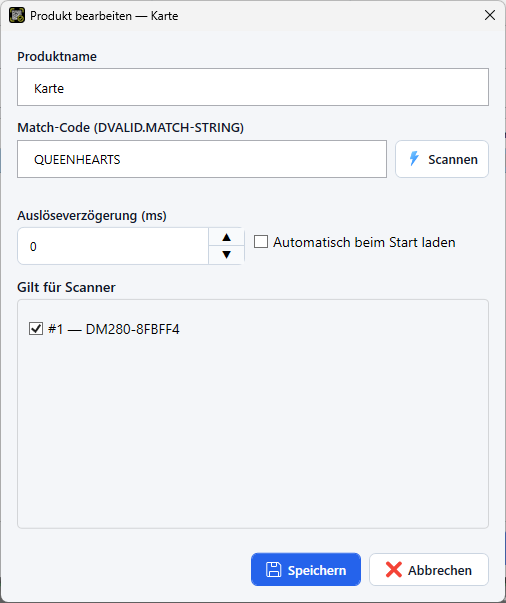
| Feld | Beschreibung |
|---|---|
| Produktname | Name des Produkts, wird in der Oberfläche angezeigt. Der Name muss eindeutig sein. |
| Match-Code | Text, der im gelesenen Code enthalten sein muss. Wird er gefunden, ist das Ergebnis PASS. Der Wert kann per Tastatur eingegeben oder mit Scannen direkt aus einem Musterbauteil übernommen werden. |
| Auslöseverzögerung (ms) | Wartezeit in Millisekunden zwischen Auslösung und Lesevorgang. Wird nur angewendet, wenn die Option in den App-Einstellungen aktiv ist. |
| Gilt für Scanner | Auswahl der Scanner, für die das Produkt freigegeben ist. Ein Produkt kann nur auf freigegebene Scanner geladen werden. |
| Automatisch beim Start laden | Das Produkt wird beim Programmstart automatisch geladen (Startprodukt). |
Produkt laden
-
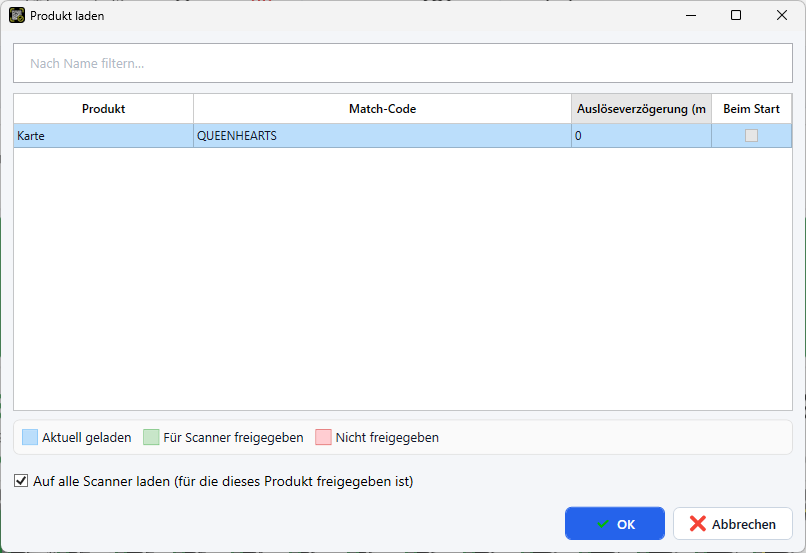
Klicken Sie in der Symbolleiste auf Laden.
-
Wählen Sie das gewünschte Produkt aus der Liste. Mit dem Feld Nach Name filtern können Sie die Liste einschränken. Die Liste zeigt außerdem Match-Code, Auslöseverzögerung und Startprodukt. Die Farben bedeuten: blau = aktuell geladen, grün = für den Scanner freigegeben, rot = nicht freigegeben.
-
Ist die Option Auf alle Scanner laden aktiv, wird das Produkt auf alle dafür freigegebenen Scanner geladen. Ist sie deaktiviert, wird es nur auf den aktuell ausgewählten Scanner-Tab geladen.
-
Bestätigen Sie mit OK.
Hinweis: Ist ein Scanner für ein Produkt nicht freigegeben, wird das Produkt auf diesem Scanner nicht geladen. Solche Produkte sind in der Produktliste rot markiert („Nicht freigegeben“).